功能说明
1 显示字幕
右侧菜单第一个按钮  为字幕开关,点击即可打开字幕,再次点击可关闭字幕
字幕来源:优先显示猫耳的字幕文件,如果没有就显示弹幕里最下方的弹幕,如果下方无弹幕,则不显示字幕。
2 按键盘前后键可快进快退 15 秒
点击当前页面,按键盘前后键即可快进快退 15 秒。此功能需要注册账号。
3 循环播放
点击右侧按钮  ,点击时间点里的数字,然后在进度条上选点,即可显示在时间点方框内。点击确定,即可进入循环播放。
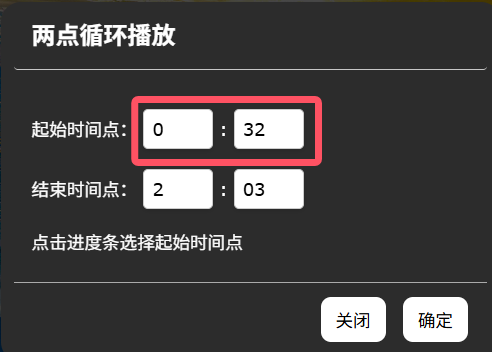
右下角会显示当前循环的时间点:
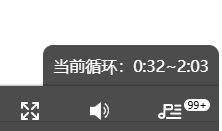
再次点击按钮 即可关闭循环
4 调整界面显示
点击右侧按钮  ,即可显示设置界面。点击确定可以调整字幕的背景透明度和大小。(有时可能因为页面未加载全,点击确定会没有反应,刷新一下页面即可)
5 点击字幕跳转
点击显示出来的字幕可进行跳转。如果无法跳转,请尝试把窗口调大。该功能需要登录和开通会员。
6 增加标记
点击右侧按钮  ,填写标记时间和标记内容,点击添加,即可添加标记。标记会显示在进度条上。点击进度条上的标记即可跳转,标记可跨浏览器显示。该功能需要登录和开通会员。
注意标记需要在账户有效期内才会显示在进度条上
7 删除标记
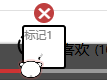
鼠标放在标记块上,会显示删除按钮,点击删除按钮,确认删除即可删除该标记
8 桌面字幕
点击右侧按钮  ,即可在桌面同步显示滚动字幕,在设置界面可以调整桌面字体大小。该功能需要登录和开通会员。
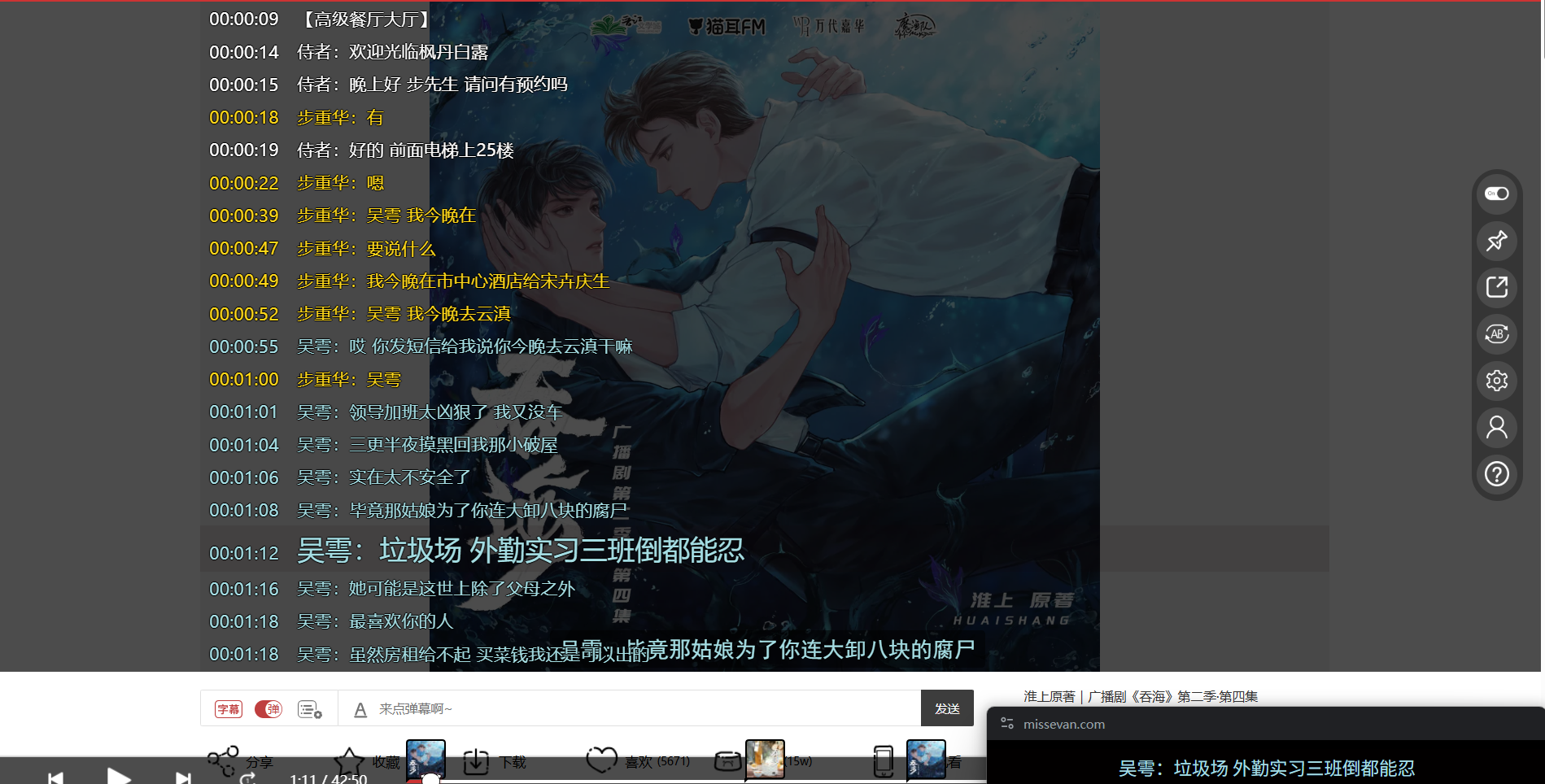
9 管理所有标记
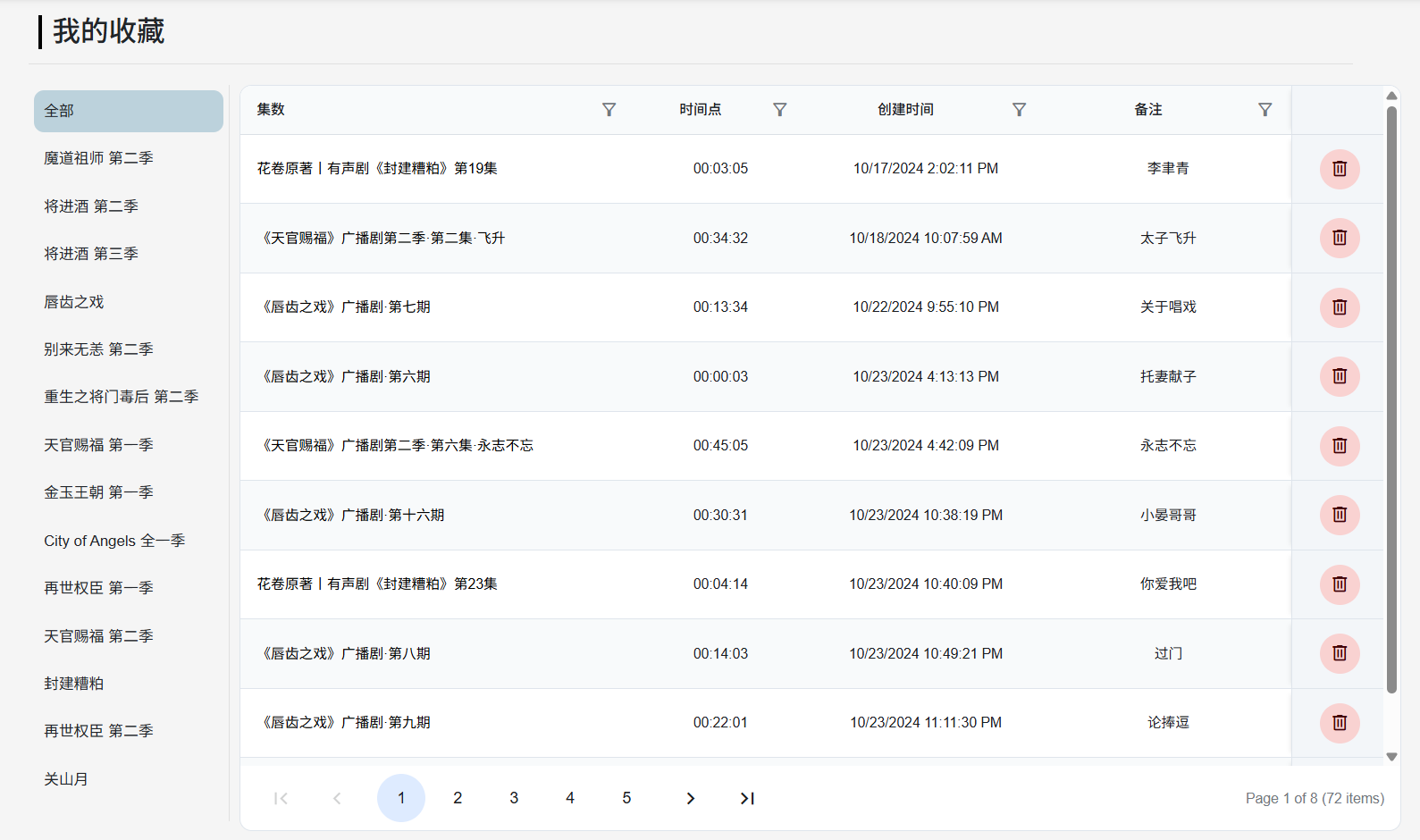
点击右侧最后一个按钮  ,未注册时需要先注册,注册后会跳转站点。在站点登陆后可以打开收藏的所有标记,点击账号管理->我的收藏。可以在该界面上删除标记。